
Explorer an Taskleiste anheften ist eine der einfachsten Möglichkeiten, den Zugriff auf wichtige Dateien und Ordner in Windows zu beschleunigen. Wer häufig mit Dokumenten arbeitet oder verschiedene Ordner gleichzeitig öffnet, kann durch diese Funktion viel Zeit sparen. Mit einem Klick auf das Explorer-Symbol in der Taskleiste öffnet sich der Datei Explorer sofort, ohne dass man durch das Startmenü navigieren muss.


Diese Funktion ist nicht nur praktisch für Windows 10 und 11, sondern auch für ältere Versionen wie Windows 7 und Windows 8. Explorer an Taskleiste anheften sorgt für eine übersichtliche Desktop-Oberfläche, erleichtert den Arbeitsfluss und hilft, den Computer effizienter zu nutzen. Wer die Vorteile dieser Methode kennt, möchte sie nie wieder missen.
Grundlagen: Was bedeutet Explorer an Taskleiste anheften?
Explorer an Taskleiste anheften bedeutet, dass der Datei Explorer oder Windows Explorer dauerhaft in der Taskleiste angezeigt wird. So können Sie jederzeit auf Ihre Ordner zugreifen, ohne den Explorer erneut suchen zu müssen. Diese Methode spart besonders bei häufig genutzten Dateien viel Zeit und vereinfacht die Arbeit am PC erheblich.
Darüber hinaus bietet Explorer an Taskleiste anheften die Möglichkeit, bestimmte Ordner individuell zu verknüpfen. Das bedeutet, dass Sie nicht nur den Haupt-Explorer öffnen, sondern auch direkt auf wichtige Projektordner, Downloads oder Dokumente zugreifen können. Die Funktion erhöht den Workflow und sorgt für mehr Ordnung auf dem Desktop.
Explorer an Taskleiste anheften in Windows 10
In Windows 10 können Sie Explorer an Taskleiste anheften sehr einfach durchführen. Öffnen Sie den Datei Explorer mit der Windows-Taste + E, klicken Sie dann mit der rechten Maustaste auf das Symbol in der Taskleiste und wählen Sie „An Taskleiste anheften“. Alternativ können Sie im Startmenü nach „Explorer“ suchen und über das Rechtsklick-Menü die gleiche Option auswählen.
Ein praktischer Tipp ist, nicht nur den Haupt-Explorer, sondern auch bestimmte Ordner an die Taskleiste anzuheften. Dazu erstellen Sie eine Desktop-Verknüpfung des Ordners und ziehen diese auf die Taskleiste. Explorer an Taskleiste anheften in Windows 10 hilft Ihnen, wichtige Ordner sofort zu öffnen und die Arbeit effizienter zu gestalten.
Explorer an Taskleiste anheften in Windows 11
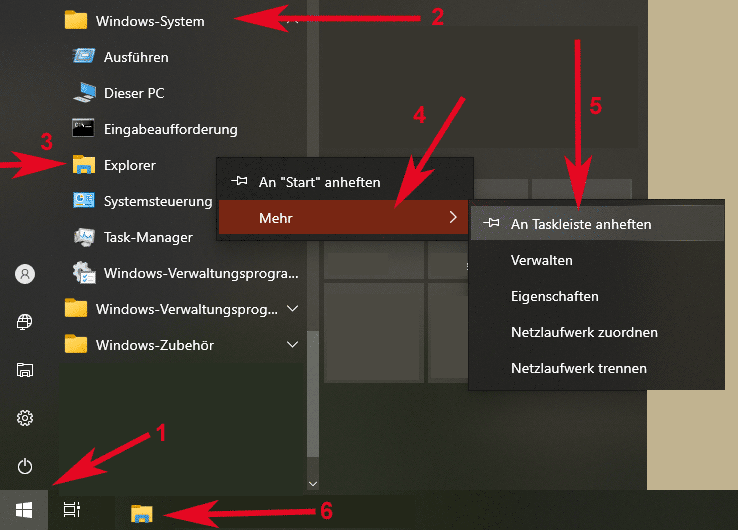
Windows 11 hat ein modernes Design der Taskleiste, das sich leicht von Windows 10 unterscheidet. Um Explorer an Taskleiste anheften, öffnen Sie den Explorer über das Startmenü oder suchen Sie den Datei Explorer direkt. Rechtsklicken Sie auf das Symbol und wählen Sie „An Taskleiste anheften“. So haben Sie jederzeit schnellen Zugriff.
Darüber hinaus können Sie in Windows 11 auch spezifische Ordner direkt an die Taskleiste heften. Explorer an Taskleiste anheften ermöglicht es, Ihre wichtigsten Dateien immer griffbereit zu haben und die Navigation zwischen Projekten zu erleichtern. Diese Funktion spart Zeit und unterstützt einen flüssigen Workflow, insbesondere bei täglicher Arbeit mit vielen Dokumenten.
Explorer an Taskleiste anheften in älteren Windows-Versionen
Auch ältere Versionen wie Windows 7 und Windows 8 unterstützen das Anheften des Explorers an die Taskleiste. Bei Windows 7 ziehen Sie einfach den Windows Explorer oder die Desktop-Verknüpfung auf die Taskleiste oder nutzen die Rechtsklick-Option „An Taskleiste anheften“. In Windows 8 funktioniert der Prozess ähnlich über das Startmenü oder die Desktop-Symbole.
Explorer an Taskleiste anheften in älteren Windows-Versionen erleichtert die Desktop-Navigation erheblich. Besonders für Nutzer, die häufig zwischen mehreren Ordnern wechseln, spart diese Funktion wertvolle Zeit. Mit nur wenigen Klicks haben Sie Ihren Datei Explorer immer griffbereit, egal welche Windows-Version Sie verwenden.
Internet Explorer an Taskleiste anheften
Nicht nur der Datei Explorer, sondern auch der Internet Explorer kann an die Taskleiste angeheftet werden. Rechtsklicken Sie auf das Symbol oder die Desktop-Verknüpfung und wählen Sie „An Taskleiste anheften“. So haben Sie schnellen Zugriff auf häufig genutzte Webseiten direkt über die Taskleiste.
Internet Explorer an Taskleiste anheften ist besonders nützlich, wenn Sie noch auf ältere Webanwendungen oder Unternehmensseiten angewiesen sind. Durch Explorer an Taskleiste anheften kombinieren Sie den Zugriff auf lokale Dateien und das Internet effizient, ohne zwischen Programmen wechseln zu müssen.
Erweiterte Tipps und Tricks
Explorer an Taskleiste anheften bietet zahlreiche weitere Möglichkeiten. Sie können mehrere Ordner gleichzeitig anheften, Symbole innerhalb der Taskleiste verschieben oder sogar Tastenkombinationen nutzen, um bestimmte Ordner direkt zu öffnen. Diese Tricks erhöhen die Flexibilität beim Arbeiten und sparen wertvolle Zeit.
Wenn das Explorer-Symbol einmal nicht mehr sichtbar ist, hilft ein erneutes Anheften über das Startmenü. Explorer an Taskleiste anheften lässt sich leicht anpassen, um genau den Bedürfnissen der Nutzer zu entsprechen. So wird der Datei Explorer zum zentralen Werkzeug für die tägliche Arbeit am PC.
Fazit
Explorer an Taskleiste anheften ist eine einfache, aber sehr effektive Methode, um die Arbeit am Computer zu optimieren. Egal ob Windows 7, 8, 10 oder 11, der schnelle Zugriff auf Dateien und Ordner spart Zeit und sorgt für eine strukturierte Taskleiste. Wer regelmäßig mit Dokumenten arbeitet, sollte diese Funktion unbedingt nutzen.
Mit Explorer an Taskleiste anheften haben Sie jederzeit schnellen Zugriff auf wichtige Ordner und Dateien. Diese einfache Funktion verbessert den Workflow, reduziert unnötige Klicks und macht die Arbeit am PC produktiver. Probieren Sie es aus, um sofort den Unterschied zu merken.